
En la era digital de hoy, la navegación web se ha convertido en una parte esencial de nuestra rutina diaria. Mientras navegamos por varios sitios web, nuestros navegadores almacenan mucha información, como imágenes, vídeos y texto, para hacer nuestra experiencia de navegación más rápida y sencilla. Sin embargo, estos datos caché a veces pueden causar problemas como las páginas de carga lenta, el contenido obsoleto o incluso los riesgos de seguridad. Si usted es un usuario de Microsoft Edge y enfrenta problemas similares con un sitio web específico, limpiar el caché para ese sitio podría ser la solución. En este artículo, le guiaremos sobre cómo limpiar el caché de navegación para un sitio en Microsoft Edge, lo que le permite disfrutar de una experiencia de navegación más suave. Un usuario de Internet puede querer limpiar su caché de navegación por varias razones. En primer lugar, los datos en caché pueden acumularse con el tiempo, ocupando un valioso espacio de almacenamiento en el dispositivo. Limpiar el caché puede ayudar a liberar este espacio y hacer que el dispositivo funcione más rápido. Además, los datos caché pueden a veces ser obsoletos, lo que conduce a problemas como las páginas de carga lenta, el contenido obsoleto o incluso los riesgos de seguridad. En algunos casos, limpiar el caché puede ayudar a resolver estos problemas y permitir una experiencia de navegación más perfecta. Además, si un usuario comparte un dispositivo con otros, limpiar el caché puede ayudar a proteger su privacidad eliminando su historial de navegación y credenciales de inicio de sesión del dispositivo. En general, limpiar la caché de navegación puede ayudar a mejorar el rendimiento del dispositivo, resolver problemas de navegación y proteger la privacidad del usuario.
~ ♪♪
Método 1
Hay un corte corto que hace un "refrigerio duro": presionando simultáneamente CTRL + F5 .
Método 2
El otro método es deshabilitar el caché para una página específica utilizando las herramientas del desarrollador, como sigue:
- Haga clic en el menú principal (hamburger) - título Más herramientas - Herramientas para desarrolladores
- Ve a la pestaña Red, y
- Asegúrate de que se revise la "caché deshabilitable"
- Refresca la página.
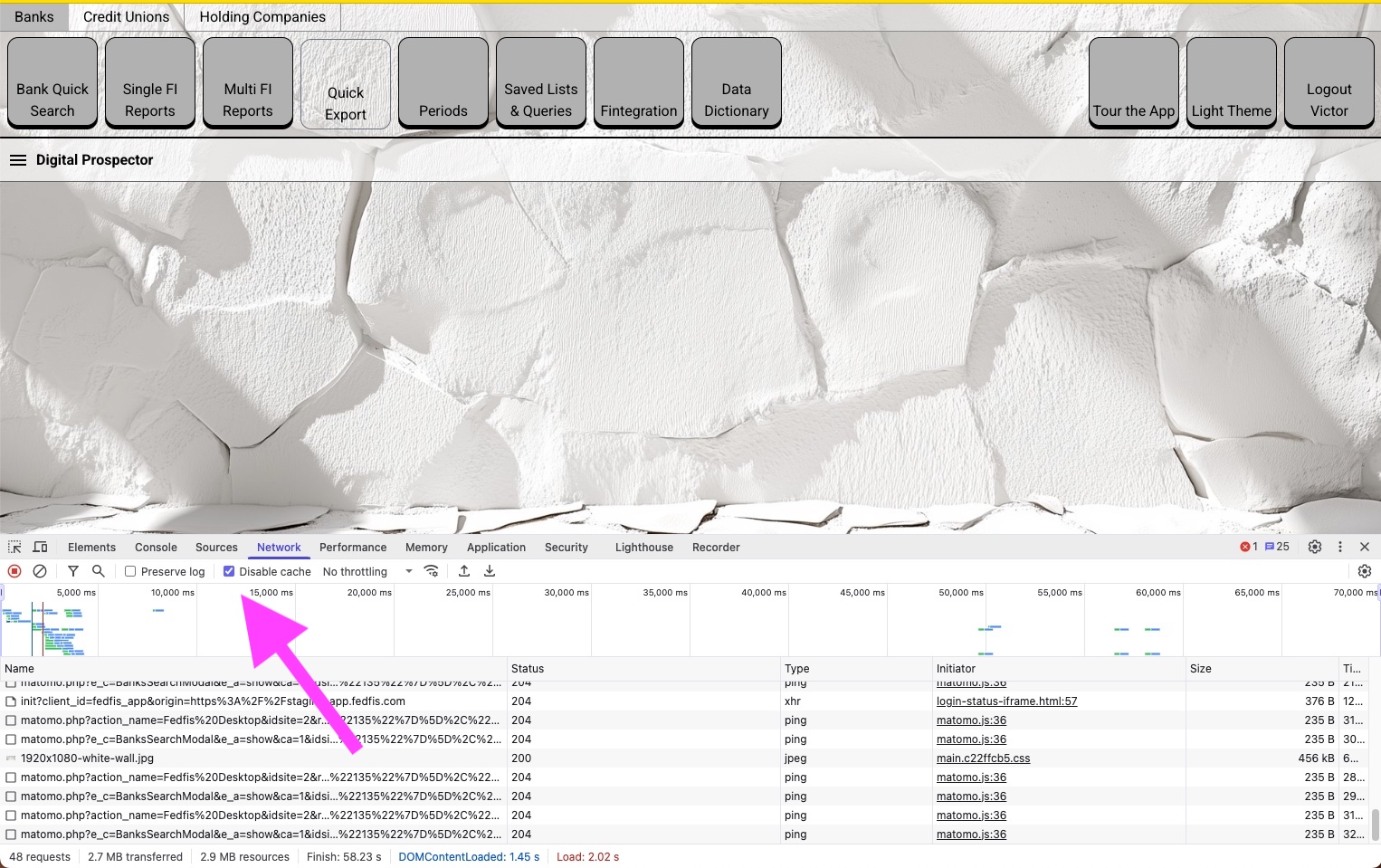
Nota: una vez que cierre la consola de herramientas de desarrollador, se reanudará el caché de la página.
~ ♪♪
Los métodos anteriores permiten refrescar duramente el caché de activos en una página web, sin registrar al usuario de todas sus sesiones, y sin perder datos locales de páginas no relacionadas. Refrecer el caché es una técnica útil cuando desea asegurarse de que la última versión de un activo, como una imagen o una hoja de estilo, se está sirviendo al usuario. Esto puede ser especialmente importante al hacer actualizaciones o cambios en un sitio web, ya que los activos caché pueden hacer que el usuario vea problemas de contenido obsoleto o de distribución de experiencias. Al utilizar uno de los métodos descritos anteriormente, puede obligar al navegador del usuario a buscar la última versión del activo desde el servidor, en lugar de confiar en una versión en caché. Esto se puede hacer sin registrar al usuario de todas sus sesiones o perder datos locales para páginas no relacionadas, lo que es importante para proporcionar una experiencia de navegación fluida e ininterrumpida.